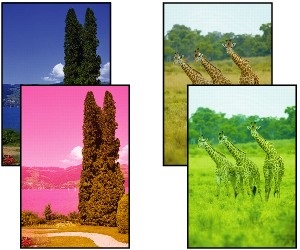
 Отпечатаните цветове са неточни

-
Проверка 1 Настройките за размера на страницата и типа носител отговарят ли на размера и типа на заредената хартия?
Ако тези настройки не отговарят, не е възможно да се получи правилният резултат.
Ако печатате снимка или илюстрация, неправилната настройка на типа хартия може да влоши качеството на цвета на разпечатката.
Също така, ако печатате с неправилна настройка за типа на хартията, отпечатаната повърхност може да се издраска.
-
Печатане от компютъра
Проверете настройките с помощта на драйвера на принтера.
- Основна настройка на печатане (Windows)
- Основна настройка на печатане (macOS)
-
Печатане от смартфон/таблет с помощта на

Проверете настройките в приложението.
-
-
Проверка 2 Уверете се, че е избрано подходящо качество на печат (вижте списъка по-горе).
Изберете опция за качеството на печат, която е подходяща за хартията и за онова, което печатате. Ако забележите замазани или неравномерни цветове, увеличете настройката за качество на печат и отпечатайте отново.
-
Проверка 3 Задръстена ли е дюзата на печатащата глава?
Отпечатайте пробна графика, за да проверите дюзите и да видите дали са задръстени.
 Забележка
-
За да проверявате автоматично за задръствания на дюзите след отпечатване, задайте Автомат. проверка на дюзите (Auto nozzle check) в менюто на LCD дисплея на настройка, различна от Неактивна (Disable).
-
-
Проверка 4 Регулирани ли са цветовете в драйвера на принтера?
Следвайте стъпките по-долу, за да коригирате настройките на цветовете.
-
Windows
На листа Носител/качество (Media/Quality) на драйвера на принтера изберете Ръчно (Manual) за Цвят/интензивност (Color/Intensity) и щракнете върху Задаване... (Set...). На листа Регулиране на цветовете (Color Adjustment) регулирайте цвета.
- Описание на раздела Носител/качество (Windows)
-
macOS
Регулирайте настройките на цветовете от Color Options на драйвера на принтера.
- Опции за цветове (macOS)
-
-
Проверка 5 Регулирани ли са цветовете на компютъра или монитора?
Изпълнете действията, описани по-долу.
-
Вижте документацията за компютъра и монитора, за да настроите цветовете.
-
Коригирайте настройките на софтуера за управление на цветовете, като при необходимост се обърнете към документацията за софтуера.
-
